
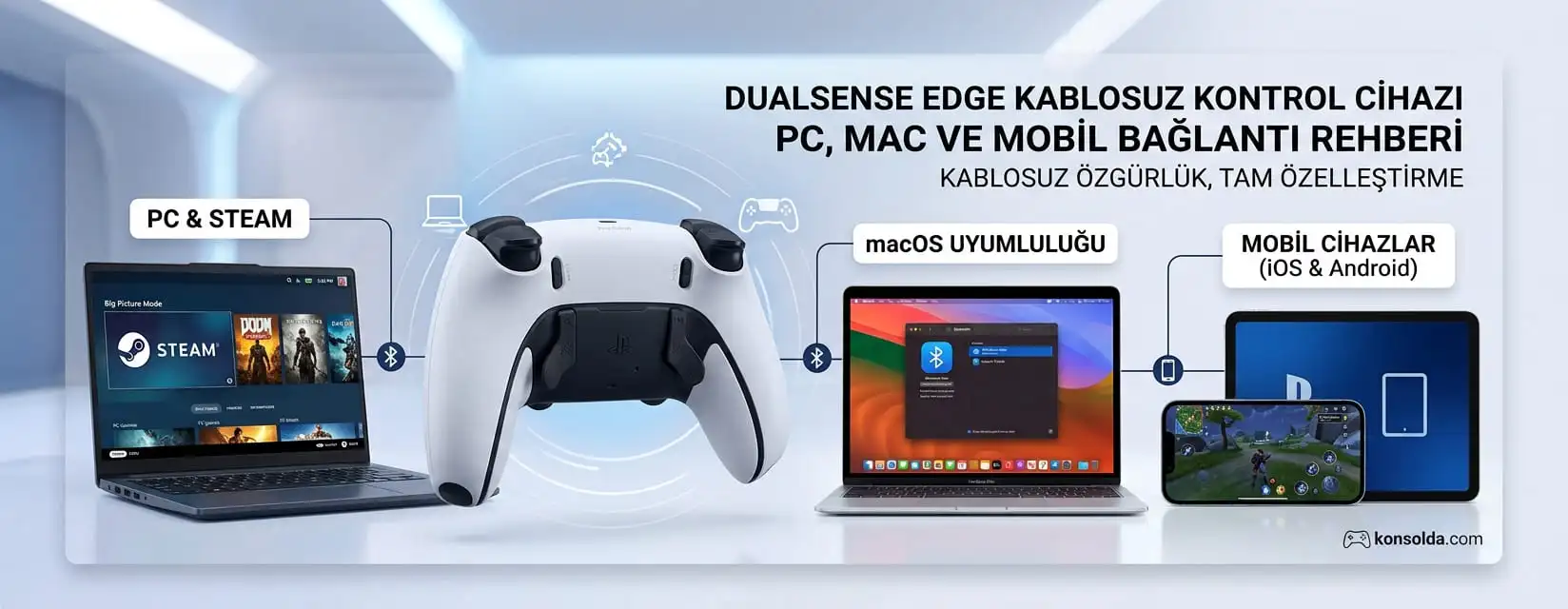
DualSense Edge PC, Mac ve Mobil Bağlantısı
Evet. DualSense Edge'i Windows 10/11, macOS Ventura 13.3, iOS 16.4, iPadOS 16.4 ve tvOS 16.4 ile Bluetooth veya Type-C USB kablosu üzerinden kullanabilirsin. Bluetooth'da dokunmatik yüzey, dokunsal geri bildirim ve mikrofon gibi bazı özellikler devre dışı kalır.
- Tür
- Nasıl yapılır
- Zorluk
- Kolay
- Platform
- Android, iOS, PC, PlayStation
- Süre
- 10 dakika
- Son kontrol
- 14 Ekim 2026
DualSense Edge’i yalnızca PS5’te değil, elindeki bilgisayarda ve telefonda da kullanabilirsin. Windows, Mac, Android ve iOS cihazlar kontrol cihazını Bluetooth ya da Type-C USB kablosu üzerinden tanıyor.
Bu rehber, hangi işletim sistemi sürümlerinin desteklendiğini, eşleştirmenin nasıl yapıldığını ve birden fazla cihaz arasında nasıl geçiş yapıldığını anlatıyor. Kablosuz bağlantıda devre dışı kalan özellikleri de baştan görürsün; böylece dokunsal geri bildirim ya da mikrofon bekleyip hayal kırıklığı yaşamazsın.
Hangi cihazlar destekleniyor
DualSense Edge, Windows 10 (64 bit) ve Windows 11, macOS Ventura 13.3, iOS 16.4, iPadOS 16.4 ve tvOS 16.4 ile çalışıyor. Listelenen sürümlerin üstündeki işletim sistemleri de destek kapsamında. Bağlantı kurulduktan sonra kontrol cihazını uyumlu oyunlarda ve uygulamalarda kullanabilirsin. Cihaza göre bazı özellikler devre dışı kalabiliyor, bunu aşağıda ayrıca ele alıyoruz.
Bluetooth'ta hangi özellikler çalışmıyor
Kablosuz bağlantıda bazı donanımlar devre dışı kalıyor: dokunmatik yüzey, ışıklı çubuk ve hareket sensörü, dokunsal geri bildirim, hoparlör, dahili mikrofon ve kulaklık jakı ses bağlantısı. Oluştur düğmesi bazı durumlarda farklı bir işleve atanıyor. Uyarlanabilir tetikler yalnızca Android'de çalışmıyor; oyun desteklediği sürece diğer platformlarda kullanılabiliyor. Dokunsal geri bildirim PC'de USB bağlantısı gerektirebiliyor, Mac ve mobilde ise hiç çalışmıyor.
USB ile bağlanınca ne değişiyor
Type-C USB kablosuyla kontrol cihazını desteklenen bir cihaza bağlayabilirsin. Kablo çıkarıldığında bağlantı kesilir ve kontrol cihazı kapanır. Kulaklık girişini PC ve Mac'te kullanmak için kablolu bağlantı şart. Windows PC'de dahili mikrofon ve hoparlör, oyun destekliyorsa çalışıyor; Mac ve mobil cihazlarda bu iki özellik kullanılamıyor.
Birden fazla cihaz arasında geçiş
Kontrol cihazına en fazla dört eşleştirme kaydedilir ve her birine bir yuva atanır. Yuva 1 PS düğmesi ile üçgen, yuva 2 daire, yuva 3 çarpı, yuva 4 kare düğmesiyle eşleşir; oyuncu göstergesindeki ışık sayısı hangi yuvada olduğunu gösterir. Bağlı cihazı değiştirmek için ilgili yuvaya karşılık gelen eylem düğmesi ile PS düğmesini yaklaşık 3 saniye basılı tut. Kontrol cihazı kapalıyken PS düğmesine basarsan en son bağlandığın cihaza döner. Kontrol cihazı bir PS5 konsoluna bağlıyken Mac veya mobil cihazdan bağlantı değiştirilemez; bu durumda kontrol cihazının düğmelerini kullanman gerekir.
Yazılım güncellemesi ve PS5'e dönüş
Kontrol cihazının yazılımını PC'den güncelleyebilirsin; bunun için PlayStation Accessories uygulamasını indirmen gerekiyor. Profil düzenleme de PC tarafında yapılıyor. Kontrol cihazını PS5 konsoluna geri döndürmek için konsolu aç, kontrol cihazını uyumlu bir USB kablosuyla bağla ve PS düğmesine bas. Hesap seçim ekranı geldiğinde kabloyu çıkarıp kablosuz kullanmaya devam edebilirsin.
Adım adım
Kontrol cihazını kapat
Kontrol cihazına bağlı USB kablosu varsa çıkar. Işıklı çubuk ve oyuncu göstergesi yanıyorsa kapanana kadar PS düğmesini basılı tut.
Eşleştirme moduna al
Oluştur düğmesini basılı tutarken PS düğmesini de basılı tut. Işıklı çubuk yanıp sönmeye başlayınca bırak.
Cihazda Bluetooth'u aç
Windows, Mac, Android veya iOS cihazında Bluetooth ayarlarını aç ve yeni cihaz ekleme seçeneğini seç.
Listeden kontrol cihazını seç
Algılanan cihazlar listesinde DualSense Edge'i bulup seç. Eşleştirme bitince ışıklı çubuk yanıp söner, ardından oyuncu göstergesi yanar.
Kablolu bağlantı kur
Bluetooth yerine kablo kullanacaksan Type-C USB kablosunu kontrol cihazı ile desteklenen cihaz arasına tak. Bağlantı kabloyla sınırlı kalır; kablo çıkınca kontrol cihazı kapanır.
Yazılımı güncelle
PC'de PlayStation Accessories uygulamasını indirip kontrol cihazının yazılımını güncelle. Profil düzenlemelerini de bu uygulama üzerinden yapabilirsin.
Sık sorulan sorular
DualSense Edge PC'de Bluetooth ile çalışır mı?
Windows 10 (64 bit) ve Windows 11'de Bluetooth ile eşleştirebilirsin. Ancak dokunsal geri bildirim gibi bazı özellikler USB bağlantısı gerektirebilir.
DualSense Edge'i telefona nasıl bağlarım?
Kontrol cihazını kapat, Oluştur düğmesini basılı tutarken PS düğmesine bas ve ışıklı çubuk yanıp sönene kadar bekle. Telefonun Bluetooth ayarlarından yeni cihaz ekleyip listeden DualSense Edge'i seç.
DualSense Edge kaç cihazla eşleştirilebilir?
En fazla dört eşleştirme kaydedilir ve her biri bir yuvaya atanır. Tüm yuvalar doluysa yeni eşleştirme, en uzun süredir bağlanmadığın yuvanın yerine geçer.
DualSense Edge'i tekrar PS5'e nasıl bağlarım?
PS5'i aç, kontrol cihazını uyumlu bir USB kablosuyla konsola bağla ve PS düğmesine bas. Hesap seçim ekranı çıktığında kabloyu çıkarıp kablosuz kullanabilirsin.
DualSense Edge'in yazılımını PC'de güncelleyebilir miyim?
Evet. PC'ye PlayStation Accessories uygulamasını indirip kontrol cihazının yazılımını güncelleyebilir, profillerini de bu uygulamadan düzenleyebilirsin.